LAMLE IT
  • Home
  • Thủ thuật
    • Excel
    • Facebook
    • Máy Tính
    • Mobile
    • SQL
  • Windows
    • Windows 10
    • Windows 7
  • Ghost Windows
    • Ghost win10
    • Ghost win7
  • Phần Mềm
    • Office
    • Tools
    • Mutil Boot
  • Website
    • Blogspot
    • WordPress
    • Share Theme
  • Tổng hợp
    • Game
    • Sách
    • Blog
  • Tin tức
No Result
View All Result
  • Home
  • Thủ thuật
    • Excel
    • Facebook
    • Máy Tính
    • Mobile
    • SQL
  • Windows
    • Windows 10
    • Windows 7
  • Ghost Windows
    • Ghost win10
    • Ghost win7
  • Phần Mềm
    • Office
    • Tools
    • Mutil Boot
  • Website
    • Blogspot
    • WordPress
    • Share Theme
  • Tổng hợp
    • Game
    • Sách
    • Blog
  • Tin tức
LAMLE IT
No Result
View All Result

Trang chủ » Cách sửa lỗi font chữ bị mờ nhòe trên Windows 10

Cách sửa lỗi font chữ bị mờ nhòe trên Windows 10

by admin
25/09/2021
in Máy Tính, Thủ thuật
0
SHARES
105
VIEWS
Share on Facebook

 Như các bạn có thể thấy, các Laptop mà có độ phân giải Full HD 1920 x 1080 (viết tắt là FHD) khi sử dụng với độ phân giải này mặc định Windows nó sẽ Recommended zoom lên 125%, nếu dùng bình thường thì các font chữ hiển thị nó vẫn nét như thường, nhưng đùng 1 cái bạn mở phần mềm nào đó ra tự nhiên font chữ nó bị mờ và nhòe, không được sắc nét thì hãy làm theo bài này.

Cách khắc phục dễ nhất là vào cài đặt Display để về 100% không zoom nữa, nhưng chữ lại rất nhỏ, bạn lại muốn zoom như cũ 125% mà lại muốn nét thì hãy tải tool fix DPI trong bài viết này nhé.

Vấn đề trong Windows 10

Khi bạn có Laptop với màn hình có độ phân giải 1920 x 1080 trở lên, trong Windows 10 mặc định nó sẽ tăng tỷ lệ DPI lên 125% để hiển thị văn bản và hình ảnh lớn hơn, dễ đọc hơn.
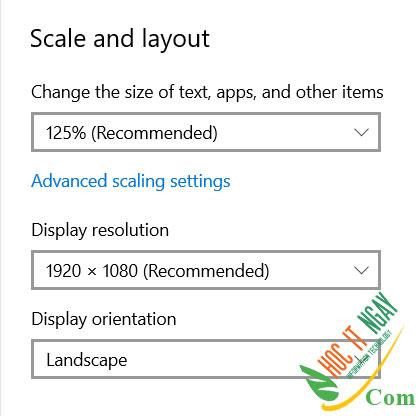
fhd125win10

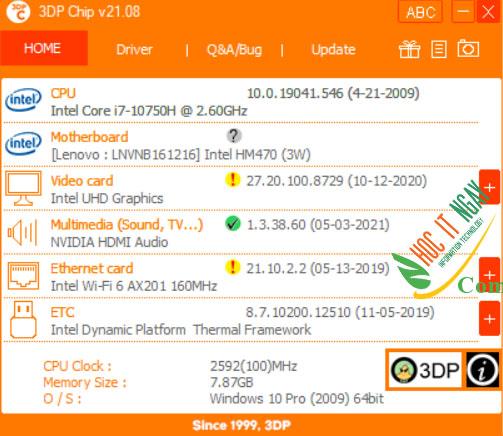
Tuy nhiên, khi bạn tăng tỷ lệ DPI lên 125% trong Windows 10, bạn sẽ thấy font chữ rất mờ trong các cửa sổ khi mở các phần mềm khác.
win10dpiblur

Như trong hình bạn có thể thấy khi mình mở phần mèm 3DP Chip thì font chữ hiển thị rất mờ và nhòe hết chữ khi để 125%. Còn để 100% thì nó tự nét nhưng chữ rất bé, còn muốn để 125% mà vẫn nét thì bạn tải DPI fix ở dưới.

Tải Windows 10 DPI Fix

Với phần mềm fix DPI này bạn có thể dùng cho Windows 10 và cả Windows 11 nếu bị mờ chữ nhé!

Tải Google Drive

Mật khẩu giải nén: hocitngay.com

Cách fix DPI trên Windows 10

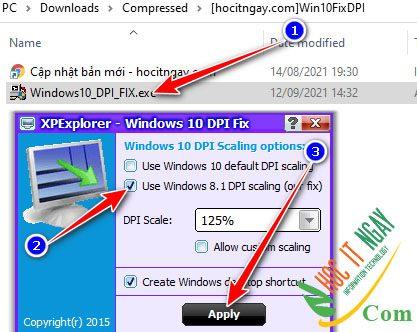
Sau khi tải Windows 10 DPI Fix về bạn giải nén nó ra rồi mở lên, bạn tích chọn Use Windows 8.1 DPI scaling, cái ô vuông ở dưới bạn để 125% rồi bấm Apply.
win10dpi01

Đợi nó hiện ra dòng thông báo thì bạn bấm OK, sau đó bạn khởi động lại máy và thành quả đây nhé.
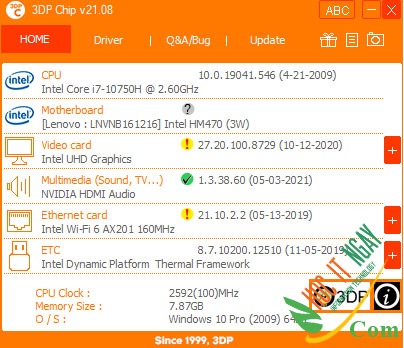
Giờ mình mở 3DP Chip nó đã nét rồi nha, trong Display setting vẫn là 125% đó!

Previous Post

Kho sách miễn phí cực hay

Next Post

Download AOE 2 – Game Đế chế 2

Đọc thêm

Xây dựng sổ chi tiêu – kết nối giữa Google Sheet và Telegram
Blog

Xây dựng sổ chi tiêu – kết nối giữa Google Sheet và Telegram

27/03/2025
Tạo lệnh ping tự động ghi log kèm thời gian mất kết nối và khi có kết nối lại
Máy Tính

Tạo lệnh ping tự động ghi log kèm thời gian mất kết nối và khi có kết nối lại

30/07/2024
Khắc phục lỗi mở file đính kèm pdf trong excel “Cannot start the source application for this object”
Excel

Khắc phục lỗi mở file đính kèm pdf trong excel “Cannot start the source application for this object”

25/06/2024
Lỗi Name Conflict trong Excel – cách khắc phục lỗi này 100%
Excel

Lỗi Name Conflict trong Excel – cách khắc phục lỗi này 100%

24/06/2025

Để lại một bình luận Hủy

Email của bạn sẽ không được hiển thị công khai. Các trường bắt buộc được đánh dấu *

Bài viết xem nhiều

  • Tô màu để tạo cảnh báo nhắc nhở trong Google Sheet

    Tô màu để tạo cảnh báo nhắc nhở trong Google Sheet

    0 shares
    Share 0 Tweet 0
  • Khắc phục lỗi mở file đính kèm pdf trong excel “Cannot start the source application for this object”

    0 shares
    Share 0 Tweet 0
  • Lấy dữ liệu từ Google Sheets tạo web tra cứu sử dụng Apps Script

    0 shares
    Share 0 Tweet 0
  • Hướng dẫn sửa lỗi treo logo khởi động windows 10 trên laptop Dell

    0 shares
    Share 0 Tweet 0
  • Sửa lỗi không sử dụng được phím tắt ẩn hiện dòng cột trong Excel

    0 shares
    Share 0 Tweet 0
  • Hướng dẫn tự động sao lưu trong SQL Server

    0 shares
    Share 0 Tweet 0
LAMLE IT

Xin chào, tôi tên Lâm là Founder của website Lamleit.com. Chào mừng bạn đến với website này, đây là nơi bạn có thể tìm thấy những kiến thức và thông tin hữu ích về công nghệ. Cũng là nơi tôi chia sẻ về những sở thích, kiến thức và trải nghiệm của bản thân trong cuộc sống. Welcome!

Chuyên mục

  • Blog
  • Blogspot
  • Chưa phân loại
  • Excel
  • Facebook
  • Game
  • Ghost win7
  • Máy Tính
  • Mobile
  • Mutil Boot
  • Office
  • Phần Mềm
  • Sách
  • Share Theme
  • SQL
  • Thủ thuật
  • Tin tức
  • Tổng hợp
  • Tools
  • Website
  • Windows
  • Windows 10
  • Windows 7
  • Wordpress

Tag

Blog Blogspot Excel facebook Mobile office PC SQL Thủ thuật
No Result
View All Result
  • Home
  • Thủ thuật
    • Excel
    • Facebook
    • Máy Tính
    • Mobile
    • SQL
  • Windows
    • Windows 10
    • Windows 7
  • Ghost Windows
    • Ghost win10
    • Ghost win7
  • Phần Mềm
    • Office
    • Tools
    • Mutil Boot
  • Website
    • Blogspot
    • WordPress
    • Share Theme
  • Tổng hợp
    • Game
    • Sách
    • Blog
  • Tin tức

© 2023 JNews - Premium WordPress news & magazine theme by Jegtheme.

Are you sure want to unlock this post?
Unlock left : 0
Are you sure want to cancel subscription?